Использование задания
Текущая страница рассматривает различные типы заданий, как студенты отправляют задания и как учителя могут их оценивать.
Какие существуют варианты отправки работ в Moodle?
Стандартные способы отправки заданий студентами:
- Ответ в виде файла (студенты отправляют файл для оценки)
- Ответ в виде текста (студенты могут вводить свои ответы непосредственно в Moodle)
- Аудио или видео (через кнопку записи в редакторе Atto)
Примечания:
- Также можно использовать задание для оценки «оффлайн задания», то есть таких, где работа выполняется вне Moodle. Это делается путём простого снятия галочки с трёх вышеуказанных опций.
- Если вы не уверены, какой тип задания лучше всего подходит для ваших нужд, ознакомьтесь с разделом ниже Какой тип отправки задания вам больше всего подходит?.
Какой тип отправки задания вам больше всего подходит?
Вы хотите, чтобы студенты набирали ответы напрямую в интернете
Установите Ответ в виде текста в значение «Да». Это хорошо подходит для младших детей, которые смогут написать только одно-два предложения, и так же хорошо для студентов высших учебных заведений, которые пишут больше.
- Преимущество: быстро для студента, чтобы начать; нет необходимости использовать программу для обработки текста и загружать файл. Текст сохраняется на регулярной основе, так что он будет сохранён, если студент по какой-либо причине потеряет страницу.
- Недостаток: если ожидается большое количество слов, установка Ответ в виде текста в значение «Нет» и Ответ в виде файла в значение «Да» может быть лучшим вариантом.
Вы хотите, чтобы студенты отправляли работу, которую вы можете скачать в определённой программе
Установите Ответ в виде файла в значение «Да», установите количество файлов, которые вы разрешите, используя настройку Максимальное количество загруженных файлов, и размер файлов, используя настройку Максимальный размер представления.
- Преимущество: лучше, чем когда студенты отправляют работу по электронной почте, так как вся работа класса собирается в одном месте на вашем курсе. Оценщики могут оставлять комментарии непосредственно на работе студента.
- Преимущество: с включённой функцией «Попытки возобновлены» учителя могут видеть прогресс через различные черновики работы студента.
- Недостаток: задания должны быть загружены для просмотра (но их можно скачать массово), и учителю нужна соответствующая программа для их открытия.
Вы хотите, чтобы студенты отправляли файлы в разное время для проекта
Установите Ответ в виде файла в значение «Да» и используйте Максимальное количество загруженных файлов, чтобы установить максимальное количество отдельных файлов, которые они могут загрузить.
- Преимущество: все файлы проекта находятся в одной области задания для оценки, поэтому они получают одну оценку.
- Недостаток: все файлы проекта находятся в одной области задания для оценки — поэтому они могут получить только одну оценку!
Вы хотите, чтобы студенты писали ответ на видео/звуковой файл/изображение
Настройте задание, разрешив отправку ответа в виде текста, и попросите студентов использовать значок мультимедиа Moodle для добавления видео/звука/изображений.
Вы хотите, чтобы студенты ответили на серию вопросов по видео/звуковому файлу/изображению
Изучите модуль Тест. Задания действительно предназначены только для одного вопроса.
Вы хотите оценить работу, которую студенты выполнили офлайн
При настройке задания снимите галочки с типов представления работы. Студентам не нужно будет ничего делать, но вы можете использовать задание для оценки их работы, выполненной вне Moodle.
Вы хотите просмотреть, прокомментировать и отправить обратно задания студентов
Настройте задание, разрешив ответы в виде файлов.
- Преимущество: полезно для учителей, которые любят использовать опции «комментарий» в программах для обработки текста, например. Если на вашем сервере включён Ghostscript и студенты загружают PDF-файлы, вы можете аннотировать их встроенно. См. раздел Аннотирование PDF-файлов ниже.
- Недостаток: если студенты загружают файлы других типов, вам придётся их скачать, прокомментировать, а затем повторно загрузить.
Вы хотите, чтобы студенты отправили вам комментарий или заметку вместе со своей загруженной работой
Если комментарии включены на всём сайте, студенты смогут добавлять комментарии к ответу; если комментарии отключены на всём сайте, студентам не будет предоставлена возможность добавлять комментарии к ответу.
Вы хотите разрешить студентам редактировать и решать, когда отправить работу
В настройках установите Требовать, чтобы студенты нажимали кнопку «Отправить» в значение «Да». Затем студенты смогут контролировать, когда их черновая работа будет отправлена учителю.
Вы хотите, чтобы студенты вели постоянный журнал или выполняли итеративное задание
В настройках установите Требовать, чтобы студенты нажимали кнопку «Отправить» в значение «Нет». Студенты могут продолжать вносить изменения в своё задание, и ни в какой момент они не «отправляют» его. Если работа будет оценена в какой-то момент, рекомендуется установить Предотвратить отправку работы с опозданием в значение «Да», чтобы гарантировать, что никакие изменения не могут быть внесены после установленного срока, или заблокировать все представления, когда начнётся оценивание, чтобы гарантировать, что работа не будет изменена во время оценивания.
- Преимущество: работа остаётся в одном месте и постоянно улучшается, оценивается (если нужно) и снова улучшается.
- Недостаток: нет записи/истории предыдущих попыток (например, с Вики). Задание в виде онлайн-текста не воспроизводит отображение журнала или блога, где каждая новая запись является дополнением к предыдущим.
Вы хотите, чтобы студенты отправляли работу в группах
В настройках установите «Студенты отправляют в группах» в значение «Да». Если вы сделаете это, то после того, как один студент отправит работу, задание будет помечено как отправленное, даже если остальные ещё не внесли свой вклад. Если вы хотите убедиться, что каждый внёс свой вклад, установите «Требовать, чтобы студенты нажимали кнопку „Отправить“» в значение «Да», а затем измените «Требовать, чтобы все участники группы отправили» в значение «Да». Задание будет считаться отправленным только тогда, когда каждый участник внесёт свой вклад, и как только один студент отправит работу, имена оставшихся участников будут отображаться для группы, чтобы было видно, кому ещё нужно добавить свой вклад.
Вы хотите оценить работу студентов анонимно
В настройках выберите «Оценивание вслепую». Когда студенты будут отправлять задания, их имена будут заменены случайно сгенерированными номерами участников, так что вы не будете знать, кто есть кто. Обратите внимание, что это не является полностью анонимным, потому что вы можете раскрыть их личности в параметрах задания и вы можете определить личности по журналам — так что это может не подойти, если в вашем учебном заведении есть очень строгие требования к конфиденциальности.
Вы хотите читать и оценивать задания студентов офлайн
В настройках выберите «Лист для оценивания офлайн». Когда студенты отправят работы, нажмите «Просмотреть/оценить все работы» и вы сможете скачать их работы по ссылке «Скачать все работы» и скачать лист для оценивания по ссылке «Скачать лист для оценивания». Затем вы можете отредактировать оценки и повторно загрузить лист для оценивания. Вы также можете загрузить несколько файлов с отзывами в виде архива. См. Параметры задания для пояснения, как использовать функцию «Загрузить несколько файлов с отзывами в виде архива».
Вы хотите скрыть оценки студентов до определённого времени по вашему выбору
Используйте «рабочий процесс оценивания», как описано в параметрах задания.
Вы хотите установить ограниченное по времени задание
Попросите администратора включить функцию ограничения по времени в разделе «Управление сайтом» > «Плагины» > «Параметры задания» > «Включить ограниченные по времени задания», и тогда у вас появится опция в разделе «Доступность».
Вы хотите модерировать оценку других коллег или распределить определённых учителей по определённым студентам
Используйте «распределение оценок», как описано в параметрах задания.
Как студенты отправляют свои задания?
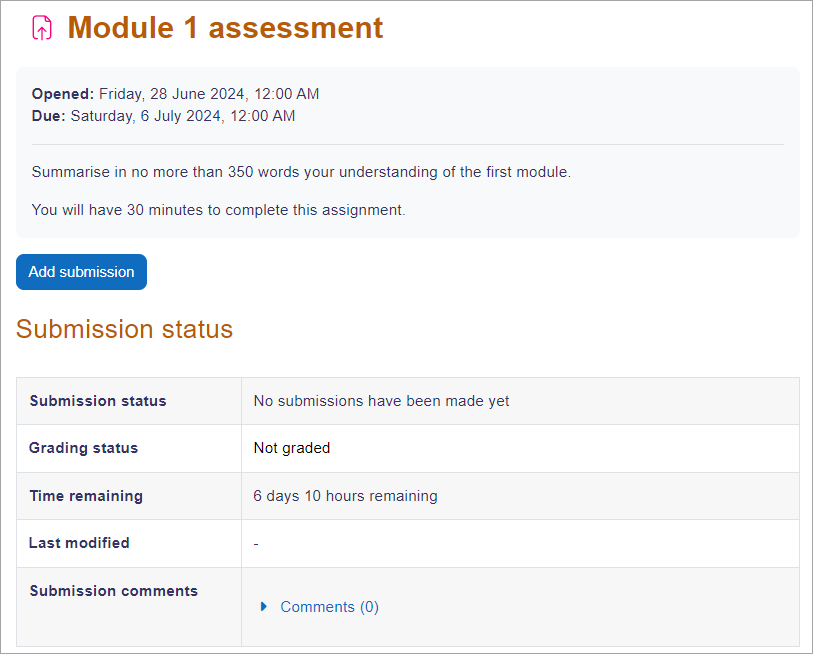
Первая страница, которую увидят студенты, когда они нажмут на ссылку действия задания со страницы курса, будет отображать название задания, описание (если оно есть) и состояние ответа. Первый раз, когда студент просмотрит задание (с описанием), оно будет выглядеть так:
|
Раздел состояния ответа включает:
- Состояние ответа
- Состояние оценивания
- Срок сдачи
- Оставшееся время
- Последнее изменение
- Детали ответа
Если учитель предпочитает, описание может быть оставлено пустым (1 ниже